
AI phân tích dữ liệu: Quy trình xử lý file Excel sai định dạng
1. AI phân tích dữ liệu có thể sai từ một file Excel như thế nào?
Một file Excel có cột bị bỏ trống, ngày tháng lẫn giữa dạng chữ và dạng số, tên khách hàng mỗi nơi viết một kiểu, thậm chí có những ô bằng 0. Nếu yêu cầu AI phân tích dữ liệu ngay từ file đó, bạn vẫn có thể nhận về biểu đồ và phần tóm tắt rất thuyết phục — nhưng kết luận có thể đã lệch từ đầu vào. AI hữu ích nhất khi giúp bạn kiểm tra, chuẩn hóa file, rồi mới tìm insight và tạo báo cáo.
Vấn đề không chỉ nằm ở việc thiếu số liệu. Một bảng có hàng nghìn dòng vẫn chưa sẵn sàng để phân tích nếu cột chưa đồng nhất hoặc giá trị bị hiểu sai. Các lỗi thường gặp gồm:
- Khu vực hoặc giá mua, giá bán bị thiếu ở một số dòng.
- Cùng một chỉ số dùng đơn vị khác nhau.
- Giá bán bằng 0 nhưng chưa rõ là giao dịch hợp lệ hay dữ liệu thiếu.
- Nguồn dữ liệu cũ vẫn được gộp vào báo cáo hiện tại.
Nếu không làm rõ các lỗi này, AI có thể cộng giá trị 0 vào tổng, so sánh dòng khác đơn vị hoặc dùng dữ liệu cũ để suy ra xu hướng mới. Vì vậy, AI trong phân tích dữ liệu không thay bước hiểu dữ liệu: người làm dữ liệu vẫn quyết định số 0, cột trống và các ngoại lệ được xử lý ra sao.
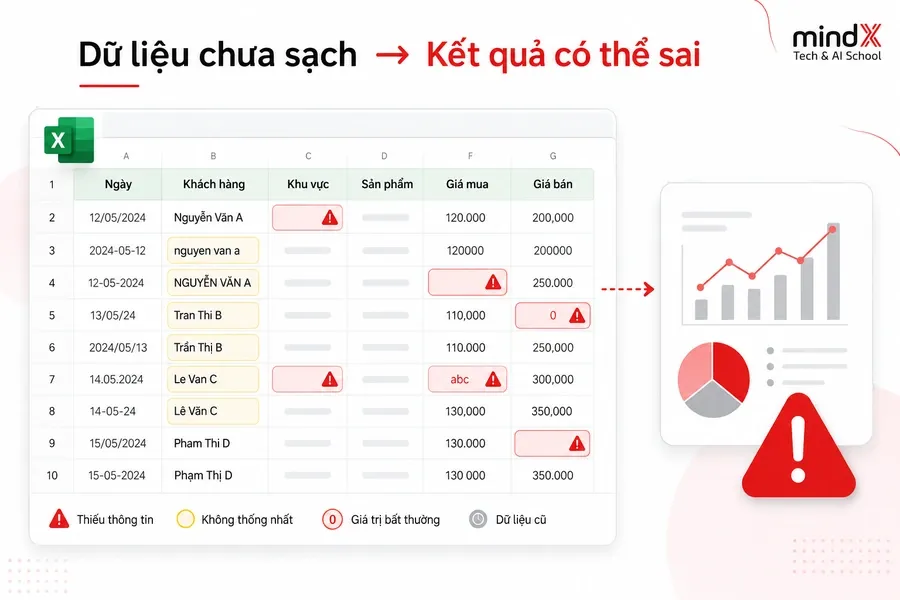
Dữ liệu chưa sạch có thể làm kết quả phân tích sai.
2. Quy trình phân tích dữ liệu bằng AI: 5 bước từ file thô đến báo cáo
Thay vì chỉ hỏi “phân tích file này giúp tôi”, hãy đi theo quy trình Collect → Clean → Analyze → Visualize → Decide. Mỗi bước giúp giới hạn điều AI được làm và phần bạn cần kiểm chứng.
Bước 1 — Gom và hiểu dữ liệu trước khi đưa cho AI (Collect)
Trước hết, xác định câu hỏi cần trả lời, rồi liệt kê nguồn liên quan: file xuất từ CRM, Excel bán hàng, Google Sheets, email hoặc bảng theo dõi của Ops.
Với AI phân tích file Excel, hãy kiểm tra cột tối thiểu, phạm vi thời gian và định nghĩa chỉ số trước khi chia sẻ. “Doanh thu” là trước hay sau chiết khấu? Một dòng là đơn hàng, khách hàng hay sản phẩm?
Khi có nhiều nguồn, ưu tiên cột khóa chung như mã khách hàng, mã đơn hàng hoặc mã sản phẩm; không ghép chỉ dựa vào tên tự do. AI có thể hỗ trợ mapping, nhưng ID và rule ghép phải do người hiểu quy trình xác định.
Bước 2 — Dùng AI hỗ trợ làm sạch dữ liệu: kiểm tra trước, sửa sau (Clean)
Mục tiêu đầu tiên không phải là insight, mà là dùng AI để rà cột trống, dữ liệu trùng, ngày/số không nhất quán và giá trị bất thường. Hãy yêu cầu danh sách lỗi thay vì cho phép AI sửa toàn bộ file.
Prompt minh họa:
Bạn là data analyst. Hãy kiểm tra bảng Excel này và lập bảng gồm: tên cột, loại lỗi nghi ngờ, số dòng ảnh hưởng, 3 ví dụ giá trị, rủi ro nếu giữ nguyên và quy tắc xử lý đề xuất. Không thay đổi dữ liệu gốc; đánh dấu những trường cần tôi xác nhận.
AI phát hiện lỗi; bạn xác nhận rule theo bối cảnh dữ liệu. Sau đó AI có thể gợi ý công thức để chuẩn hóa ngày tháng, tiền tệ, đơn vị và cách ghi tên. Hãy thử trên một vùng nhỏ trước, kiểm tra cột lấy dữ liệu, đơn vị và trường hợp ngoại lệ rồi mới áp dụng toàn bộ file.
Hình 2. Quy trình AI hỗ trợ làm sạch dữ liệu: phát hiện lỗi, xác nhận rule, chuẩn hóa và đối chiếu.
Bước 3 — Đặt câu hỏi cụ thể để tìm insight (Analyze)
Sau khi file đã được chuẩn hóa, cách dùng AI để phân tích dữ liệu không nên bắt đầu bằng câu lệnh chung chung. AI cần biết mục tiêu, phạm vi, góc so sánh và tiêu chuẩn đầu ra.
Thay vì: “Phân tích doanh thu giúp tôi”, hãy thử:
Dựa trên sheet đã làm sạch, hãy so sánh doanh thu tháng này với tháng trước theo khu vực và nhóm sản phẩm. Nêu ba biến động lớn nhất, chỉ rõ số liệu nguồn cho từng kết luận, đồng thời tách insight đã có bằng chứng với giả thuyết cần kiểm tra thêm.
Yêu cầu này cho AI biết biến động cần tìm, thời gian, nhóm so sánh và cách dẫn số liệu nguồn. AI có thể chỉ ra biến động bất thường; nguyên nhân gốc vẫn cần kiểm tra bằng bối cảnh công việc.
Đây là điểm cốt lõi của ứng dụng AI trong phân tích dữ liệu: dùng AI để tổng hợp, gợi ý giả thuyết và mở hướng kiểm tra, không giao AI quyền kết luận thay người chịu trách nhiệm.
Bước 4 — Dùng AI tạo báo cáo và dashboard có thể đối chiếu (Visualize)
AI tạo báo cáo và dashboard hữu ích khi dữ liệu, thời gian, bộ lọc và định nghĩa KPI đã được chốt. AI có thể đề xuất biểu đồ, nhưng hãy yêu cầu giải thích vì sao biểu đồ phù hợp:
- Biểu đồ đường: xu hướng theo thời gian.
- Biểu đồ cột: so sánh khu vực, sản phẩm hoặc thương hiệu.
- Bảng tóm tắt: giá trị, tỷ lệ thay đổi và phần đóng góp.
Trước khi dùng dashboard, đối chiếu số tổng với file nguồn; kiểm tra công thức, vùng dữ liệu và bộ lọc.

Hình 3. AI tổng hợp dữ liệu rời rạc thành dashboard rõ ràng sau khi chuẩn hóa và kiểm tra.
Bước 5 — Chuyển insight thành hành động (Decide)
Đặt kết quả trong khung: Vấn đề → nguyên nhân cần kiểm chứng → hành động → KPI theo dõi. Ví dụ, khi AI phát hiện doanh thu khu vực giảm, hãy kiểm tra tồn kho, giá bán, chiến dịch và lỗi ghi nhận trước khi kết luận nhu cầu giảm. Quyết định cuối cùng vẫn thuộc về người phụ trách.
3. Checklist kiểm tra kết quả AI khi phân tích dữ liệu
Trước khi dùng insight, biểu đồ hoặc báo cáo do AI hỗ trợ tạo ra, hãy dành vài phút để kiểm tra:
☐ AI đang đọc đúng sheet, đúng cột và đúng phạm vi thời gian?
☐ Giá trị null, 0, trùng lặp và outlier đã được phân loại rõ, thay vì bị xóa hàng loạt?
☐ Rule chuẩn hóa ngày, tiền tệ, đơn vị và tên/ID đã được bạn xác nhận?
☐ Ít nhất ba số tổng, tỷ lệ hoặc dòng dữ liệu quan trọng đã được đối chiếu với file gốc?
☐ Mỗi kết luận quan trọng có số liệu hoặc dòng dữ liệu làm bằng chứng?
☐ Công thức, vùng dữ liệu và bộ lọc của biểu đồ/dashboard đã được kiểm tra?
☐ Dữ liệu khách hàng, tài chính hoặc thông tin cá nhân đã được ẩn danh và xử lý theo policy của tổ chức?
Checklist này không làm chậm việc dùng AI. Nó giúp tránh phải sửa một báo cáo sai khi đã gửi đi, hoặc giải thích vì sao insight không khớp với số liệu thực tế.
4. Câu hỏi thường gặp
AI có phân tích file Excel được không?
Có. AI có thể hỗ trợ đọc cấu trúc bảng, phát hiện lỗi dữ liệu, gợi ý công thức, tổng hợp số liệu và đề xuất cách phân tích. Kết quả đáng tin hơn khi bạn cung cấp bối cảnh, kiểm tra định dạng file và xác minh đầu ra với nguồn gốc.
AI có tự làm sạch dữ liệu được không?
AI có thể phát hiện lỗi và đề xuất quy tắc làm sạch. Tuy nhiên, không nên để AI tự thay đổi toàn bộ dữ liệu khi chưa kiểm tra rule, dữ liệu gốc và các trường hợp ngoại lệ.
Có cần biết code để dùng AI hỗ trợ phân tích dữ liệu không?
Không nhất thiết khi bắt đầu. Bạn vẫn cần hiểu bảng dữ liệu gồm những cột nào, KPI được tính ra sao và biết kiểm tra công thức hoặc truy vấn mà AI đề xuất khi bài toán phức tạp hơn.
Dữ liệu nào không nên đưa lên AI công khai?
Không đưa dữ liệu cá nhân, dữ liệu khách hàng, thông tin tài chính hoặc dữ liệu nội bộ khi chưa được phép. Hãy dùng mã ID thay tên, ẩn danh các trường nhạy cảm và tuân thủ policy bảo mật của tổ chức.
Kết luận
AI hỗ trợ phân tích dữ liệu không nằm ở việc trả lời ngay cho một file Excel bất kỳ. Giá trị thực tế là giúp bạn thấy dữ liệu thiếu ở đâu, cần dùng rule nào để chuẩn hóa, phải đặt câu hỏi gì và cần kiểm tra phần nào trước khi tin kết quả.
Nếu bạn muốn xây nền tảng từ Excel, SQL, Power BI đến tư duy phân tích để biến file dữ liệu thành báo cáo có thể giải thích, hãy tìm hiểu khóa học Data Analyst tại MindX.